Установка TRIDE на компьютере с Windows
|
Для того, чтобы скачать TRIDE, перейдите в браузере на страницу https://app.tride.ru и нажмите скачать приложение для Windows. Также, можете скачать приложение по ссылке: https://dist.tride.ru/dist/ru.tride.app/TRIDE.exe После того, как Вы скачали приложение, его необходимо запустить, согласившись с лицензионным соглашением. |
|
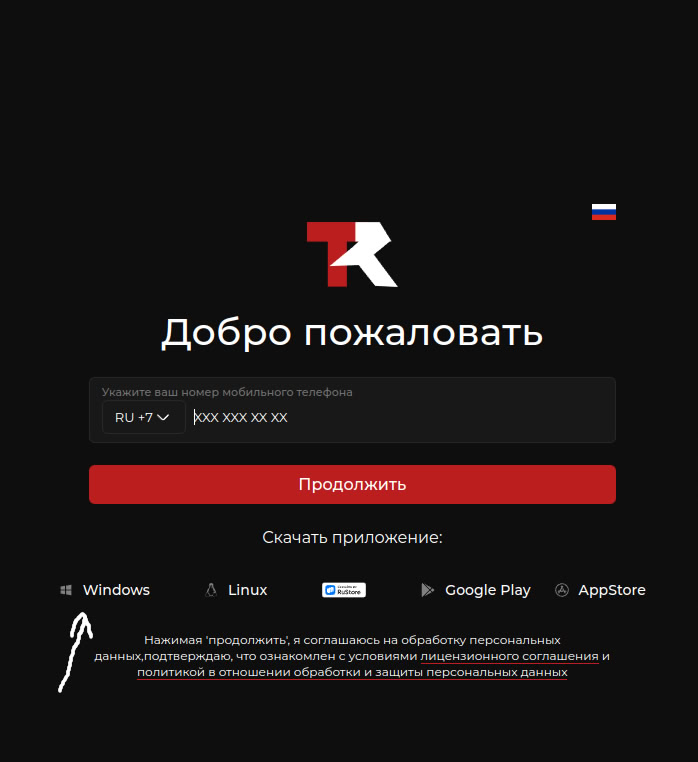
Для того, чтобы включить "клубный" режим управляемого тренировочного экрана, необходимо отсканировать куар код авторизации из приложения TRIDE с мобильного телефона и на отобразившемся экране выбрать включение режима экрана, после чего выбрать или создать зону в клубе, в которой данный компьютер будет работать и отображать тренировки, и нажать включить.
|
|
|
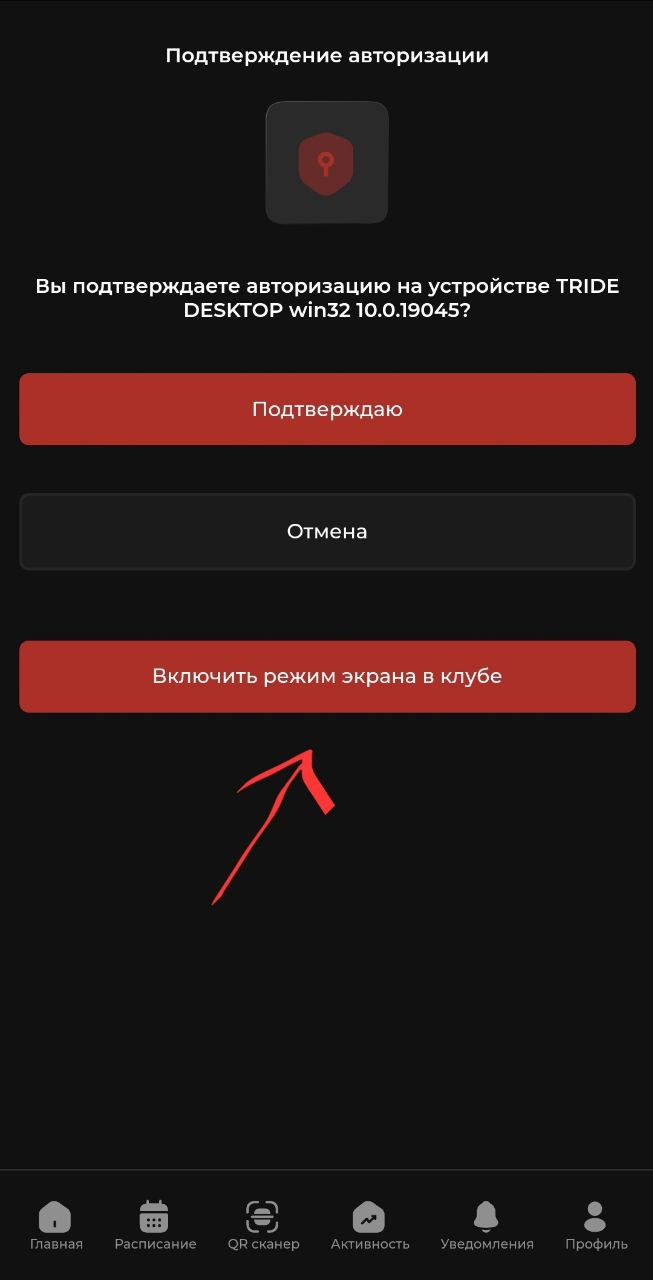
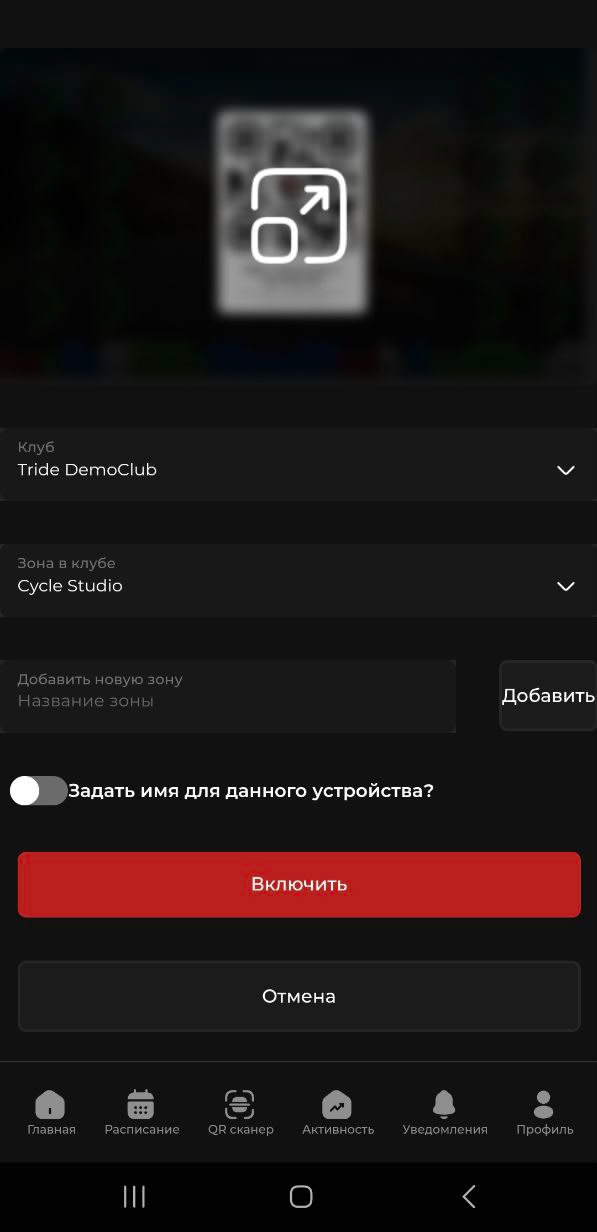
Теперь после при каждом запуске приложения TRIDE на этом компьютере будет включаться режим "тренировочного экрана" и дальнейшее управление будет происходить через приложение TRIDE с мобильного телефона или планшета.
В случае если необходимо закрыть приложение, необходимо нажать на клавиатуре клавишу "F4".
Чтобы добавить TRIDE в автозапуск при включении компьютера нажмите комбинацию клавиш Win+R, введите "shell:startup" в появившемся окне ввода. Откроется папка с приложениями в автозапуске, скорее всего пустая. Создайте в этой папке ярлык на приложение трайд. Приложения трайд можно найти в списке приложений.
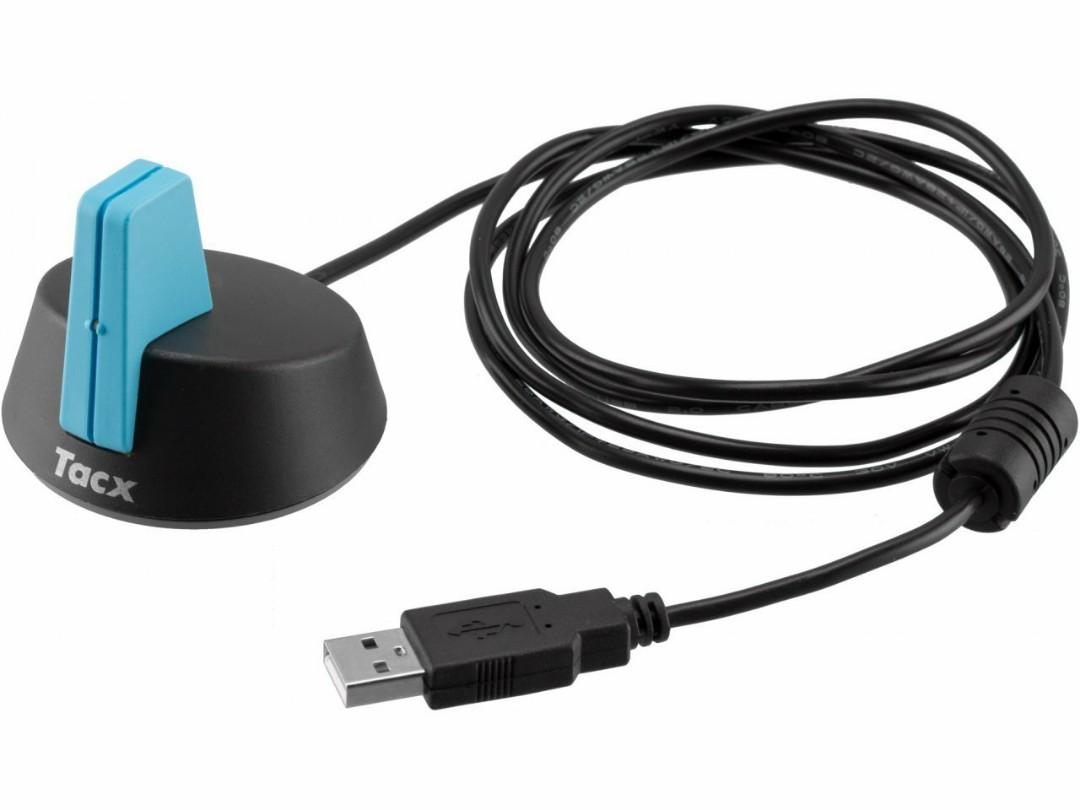
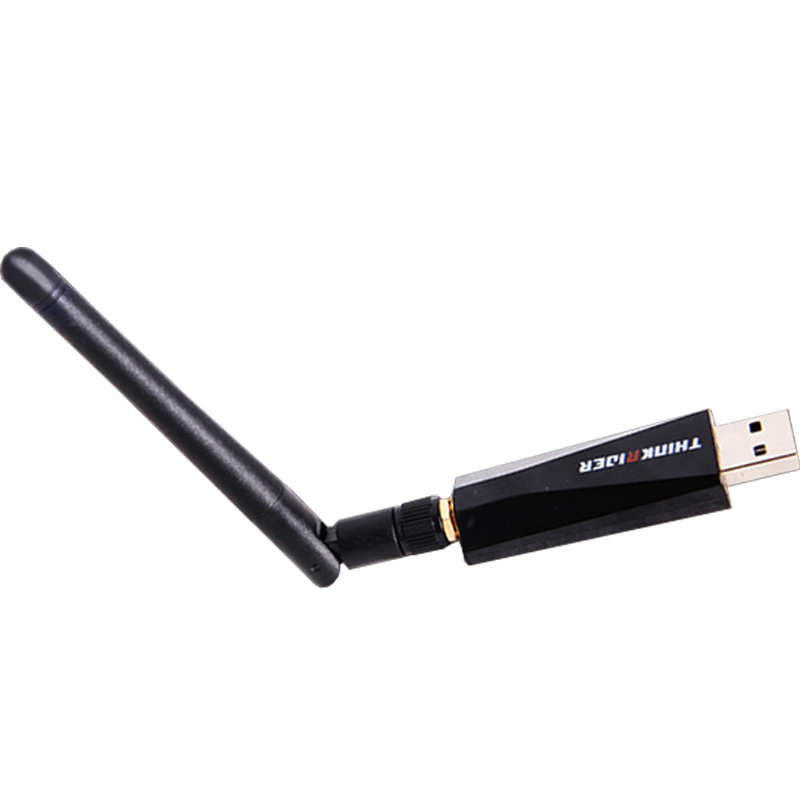
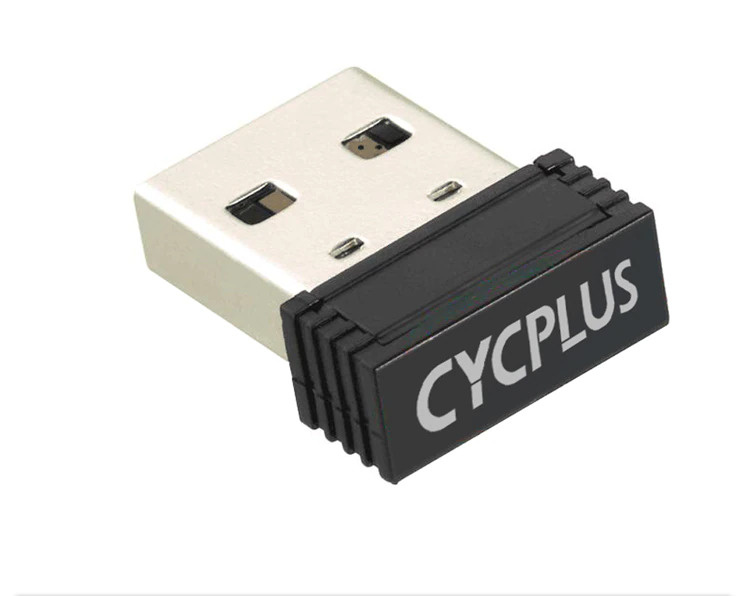
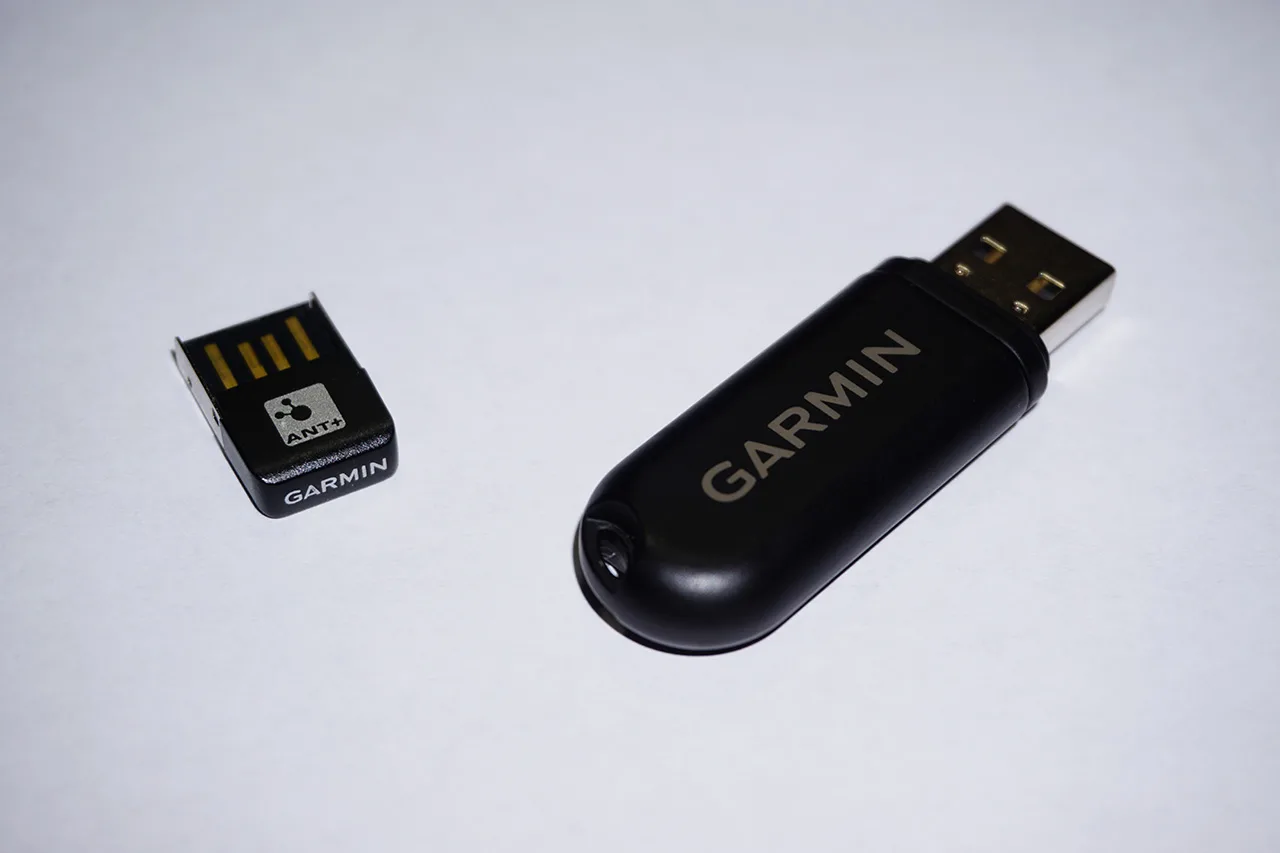
Для того, чтобы TRIDE работал с тренажерами по протоколу обмена данными ANT+ необходимо подключить к компьютеру антенну ANT+ по USB.
Среди поддерживаемых адаптеров в том числе такие распространенные модели:
| TACX ANT USB | ANT+ ThinkRider | ANT+ Cycplus | Garmin ANT+ |
|
|
|
|
|